
VMware Player 3.1 ゲストOS Windows Server 2003 インストール
仮想マシン「VMware Player 3.1」ゲストOS [Windows Server 2003] インストール
本体インストール
起動 アイコン

ショートカット 「VMware Player」を実行
仮想マシン 新規作成
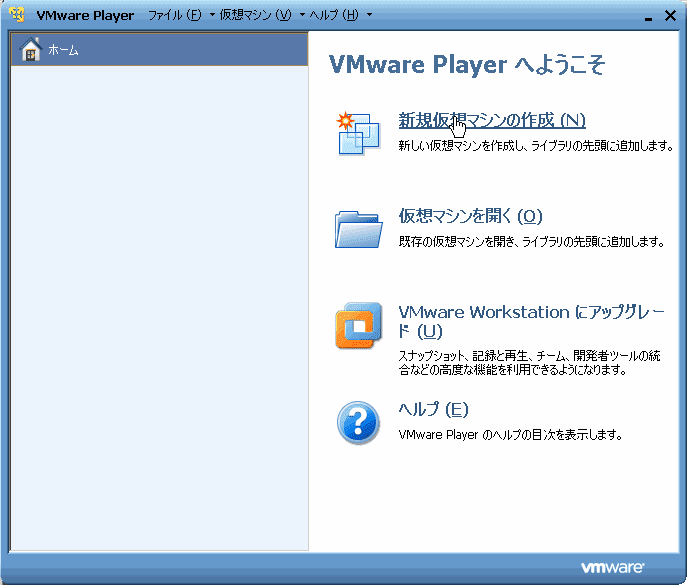
「新規作成仮想マシンの作成」を選択
ディスク選択
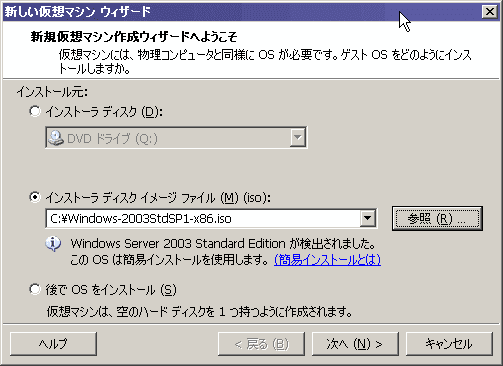
インストーラディスクドライブを選択するかディスクイメージを選択
メモ
Windows Server 2003であれば簡易インストールが検出される
「次へ」を選択
インストール情報入力
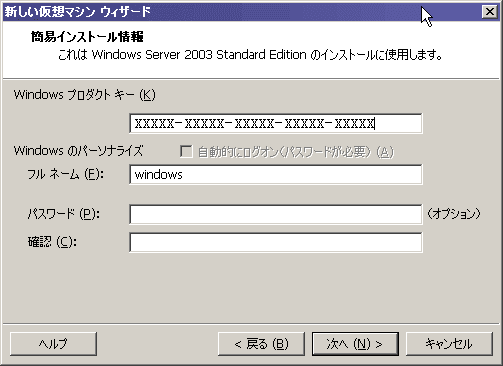
「プロダクトキー」を入力
Administratorの「パスワード」と「確認」を入力
「次へ」を選択
名称
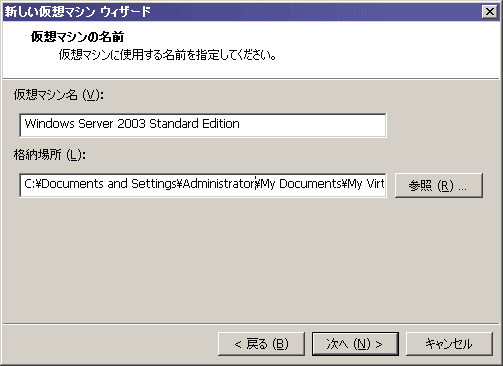
「仮想マシン名」を入力
「格納場所」を入力
「次へ」を選択
ディスク設定
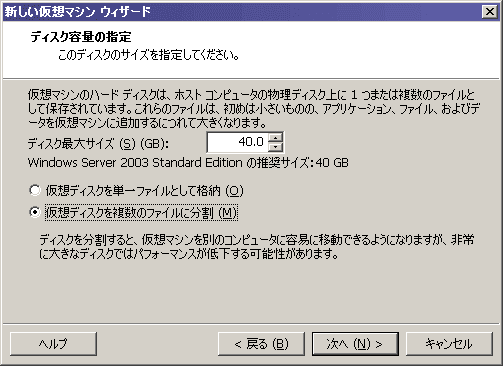
「ディスク最大サイズ」を入力
「仮想ディスクを複数のファイルに分割」を選択(任意だが推奨)
「次へ」を選択
ディスク設定
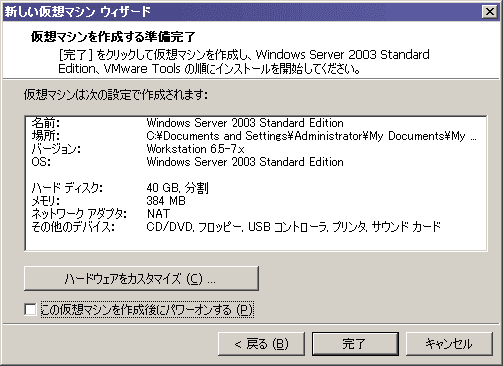
「この仮想マシンを作成後にパワーオンする」のチェックを外す
「完了」を選択
仮想マシン設定
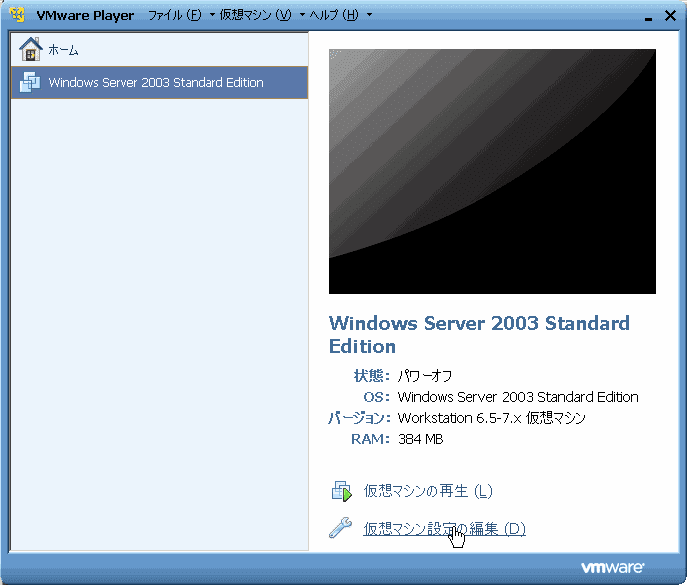
「仮想マシン設定の編集」を選択
メモリ設定
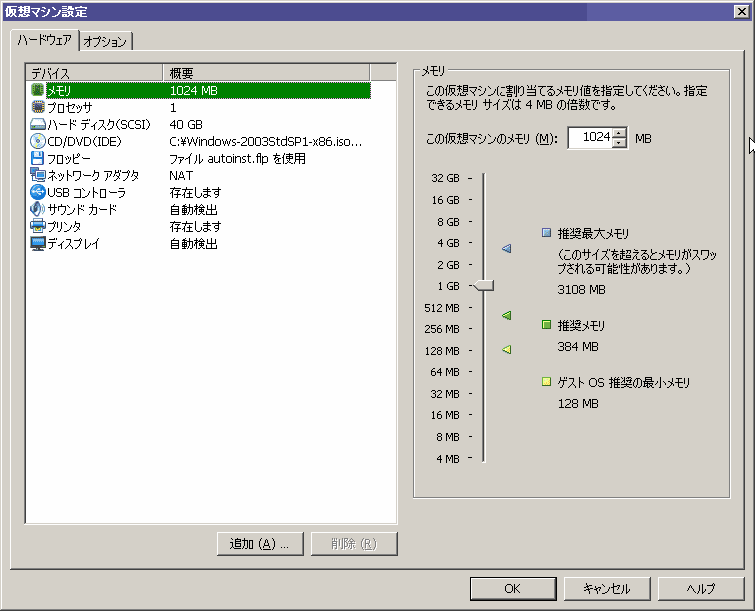
リストの「メモリ」を選択
「この仮想マシンのメモリ」を入力(インストールする構成により値は異なる)
プロセッサ設定
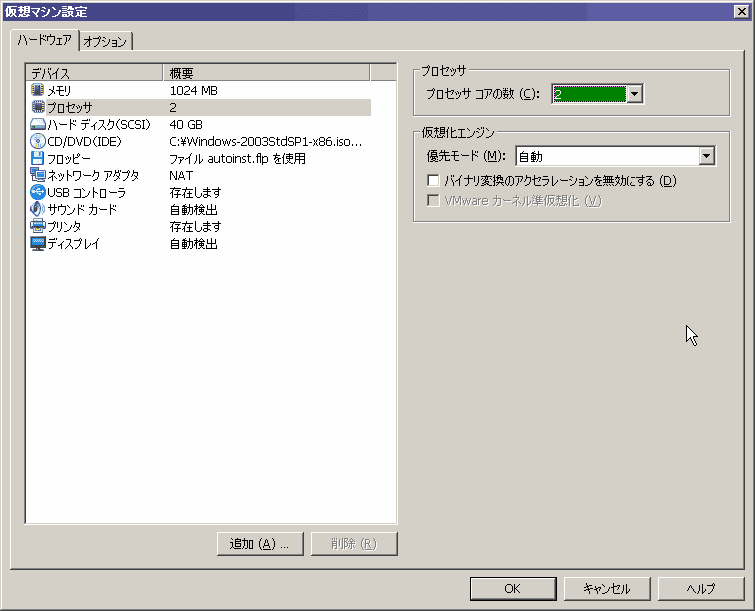
リストの「プロセッサ」を選択
「プロセッサコアの数」を入力(インストールする構成により値は異なるが2を推奨)
ディスプレイ設定
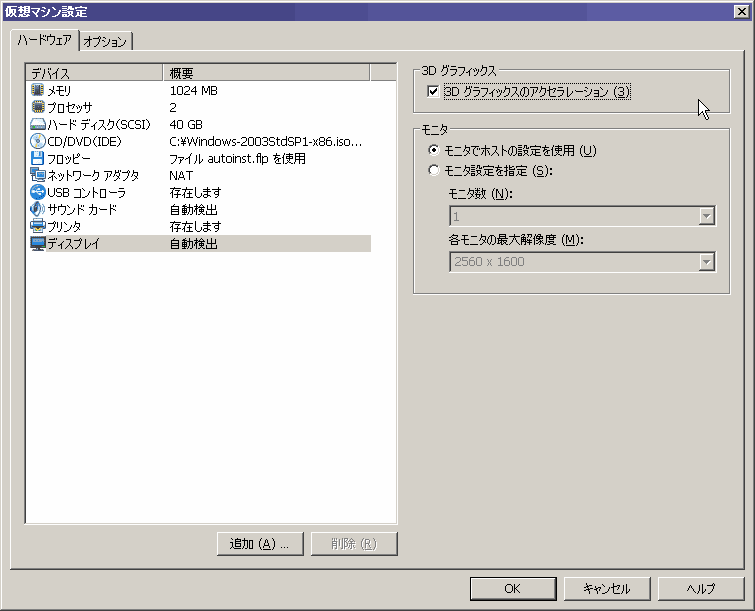
リストの「ディスプレイ」を選択
「3D グラフィックスのアクセラレーション」を任意選択(CG/CAD/ゲームなど利用時は場合により必須)
その他設定
そのほかハードウェアを設定
メモ
サウンドカード・USBコントローラ・プリンタ等不要な物は削除することを推奨
「OK」を選択
起動
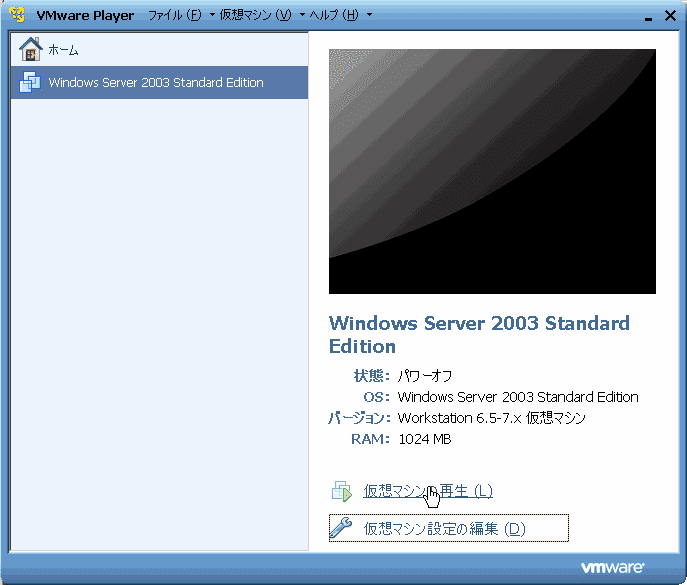
「仮想マシンの再生」を設定
ゲスト起動
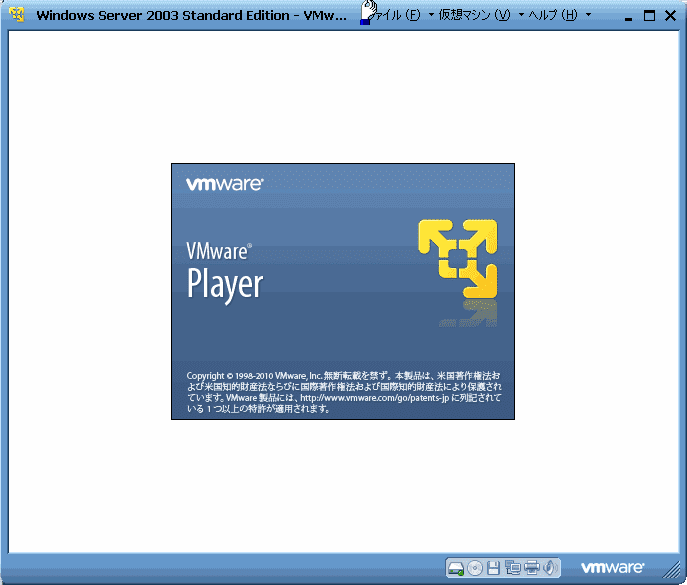
ゲスト起動
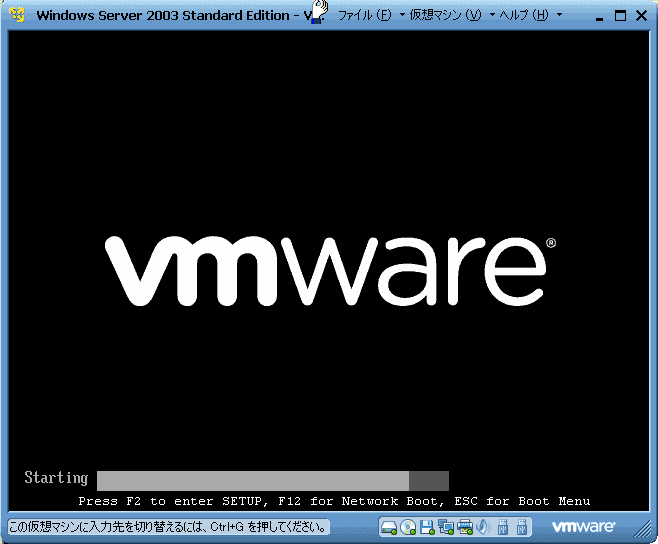
ゲストインストール
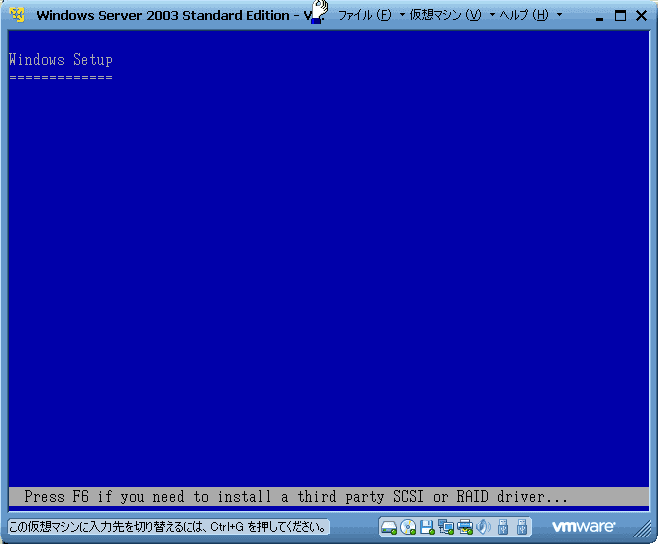
ゲストインストール
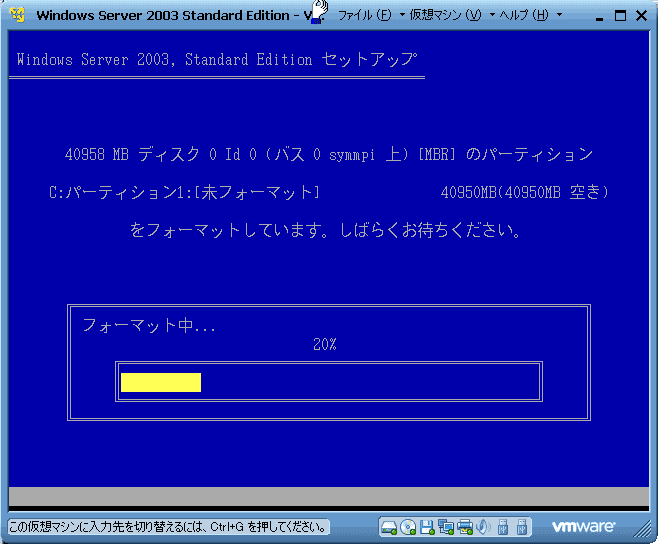
ゲストインストール
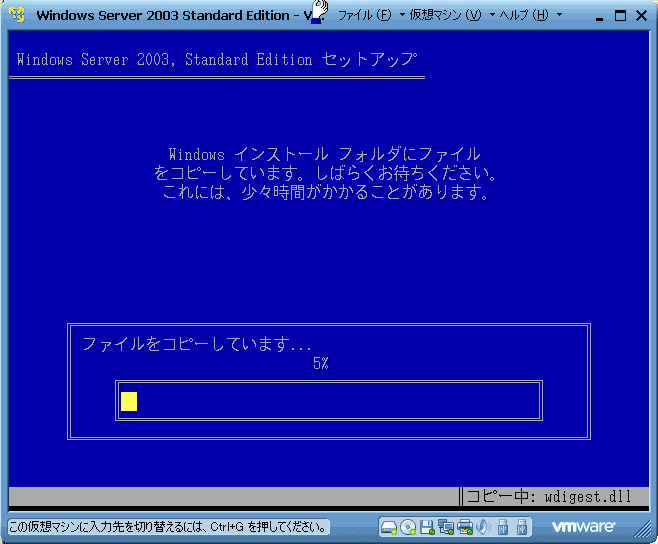
ゲストインストール
ゲストインストール
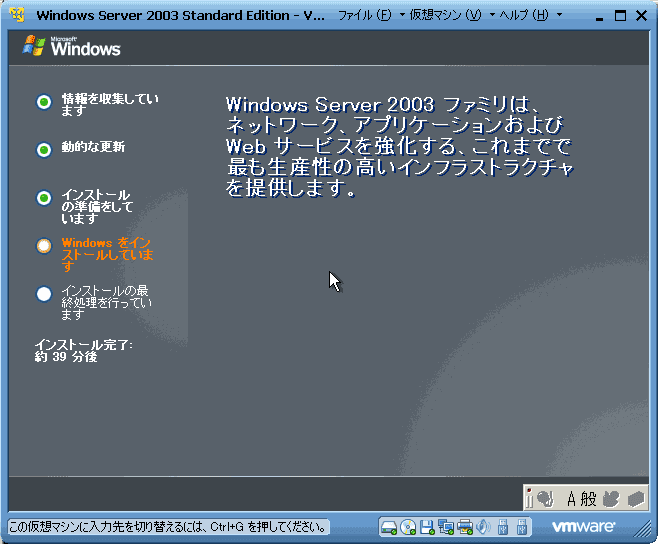
ゲストインストール
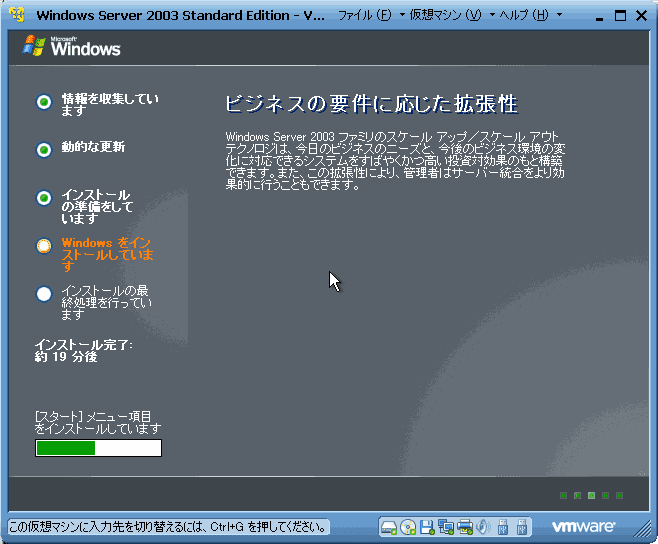
ゲストインストール
ゲストインストール
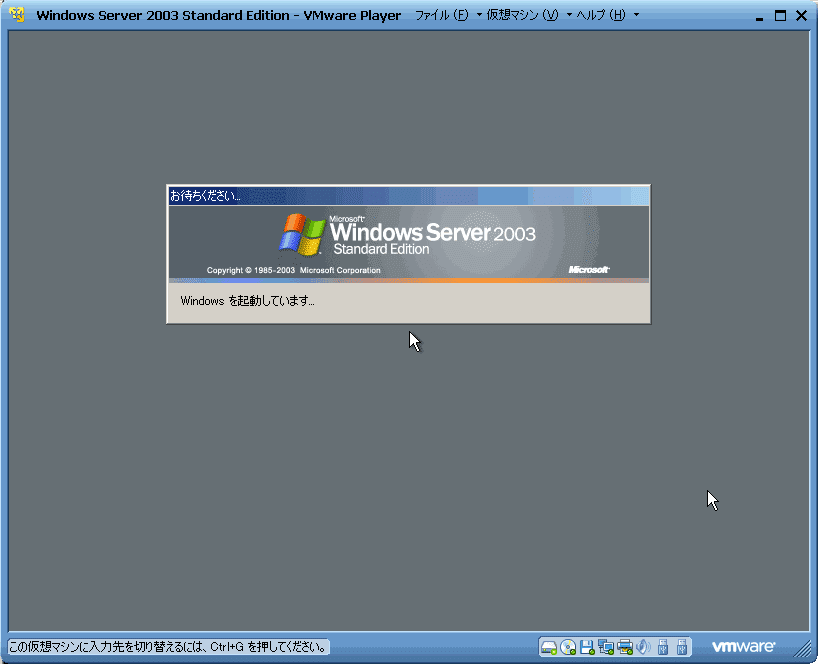
ログイン
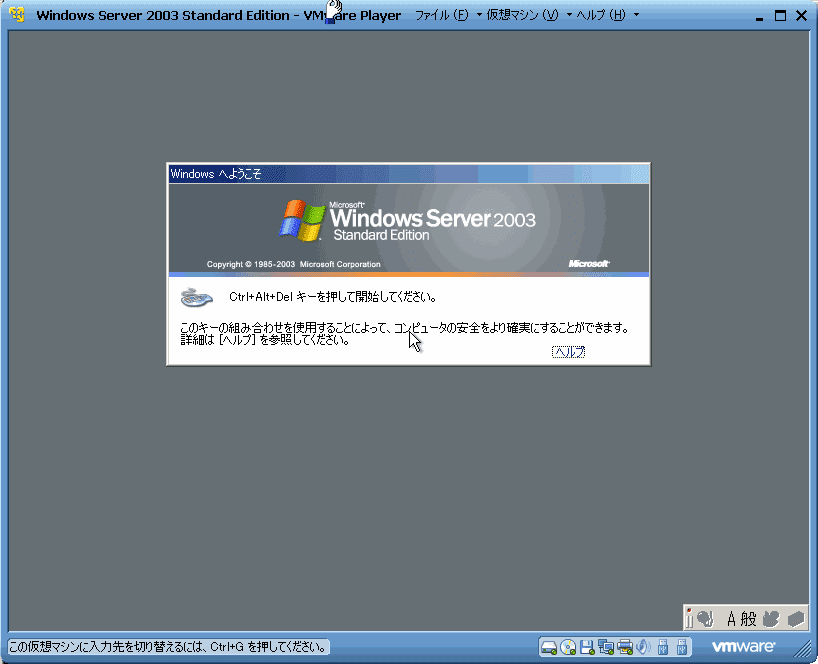
キーボードの「DEL」+「ALT」「INS」を同時に押す
ログイン
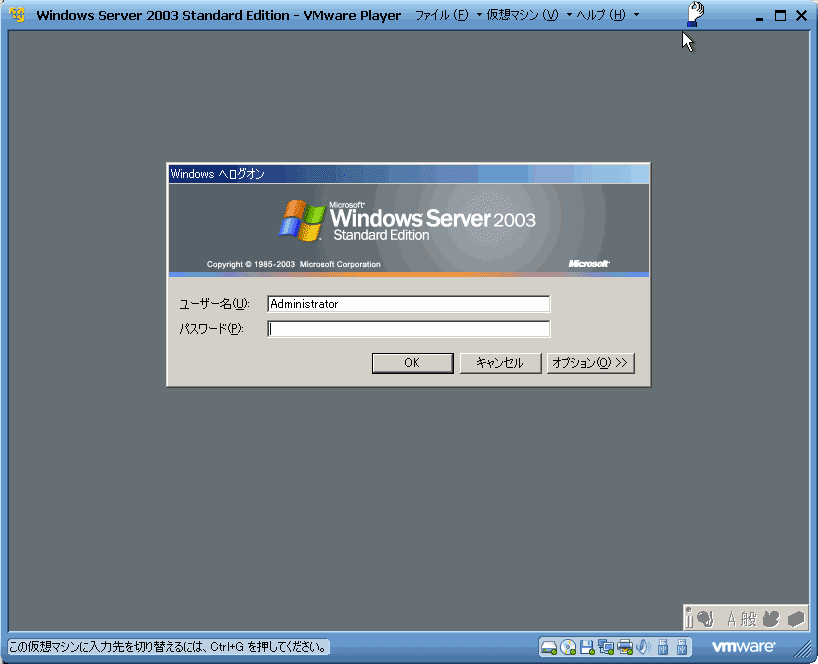
Administratorの「パスワード」を入力
「OK」を選択
ドライバインストール
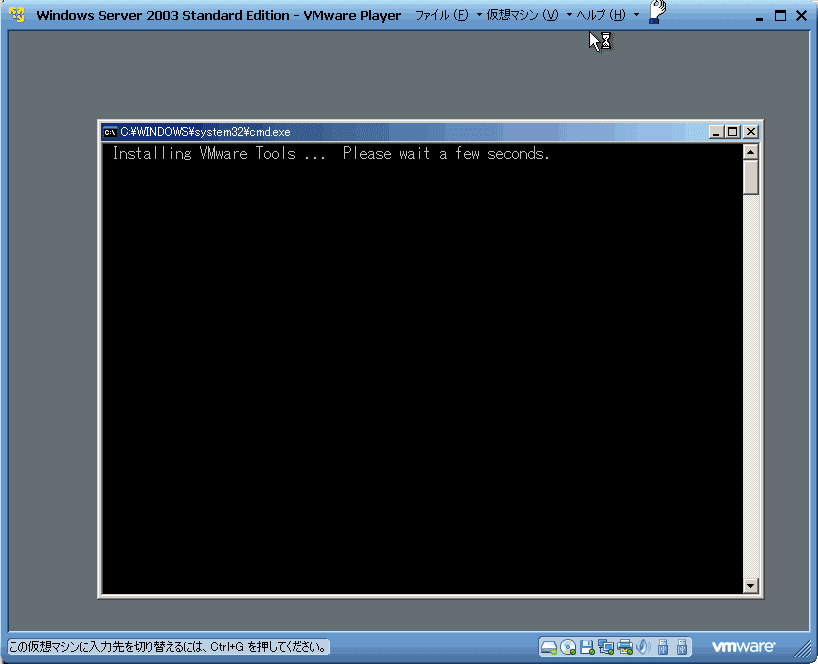
ドライバインストール
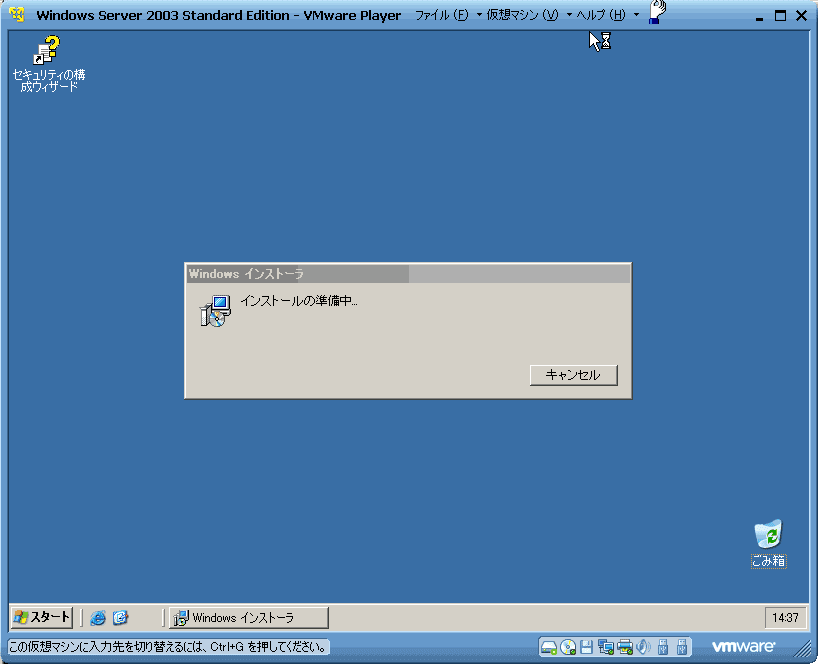
ドライバインストール
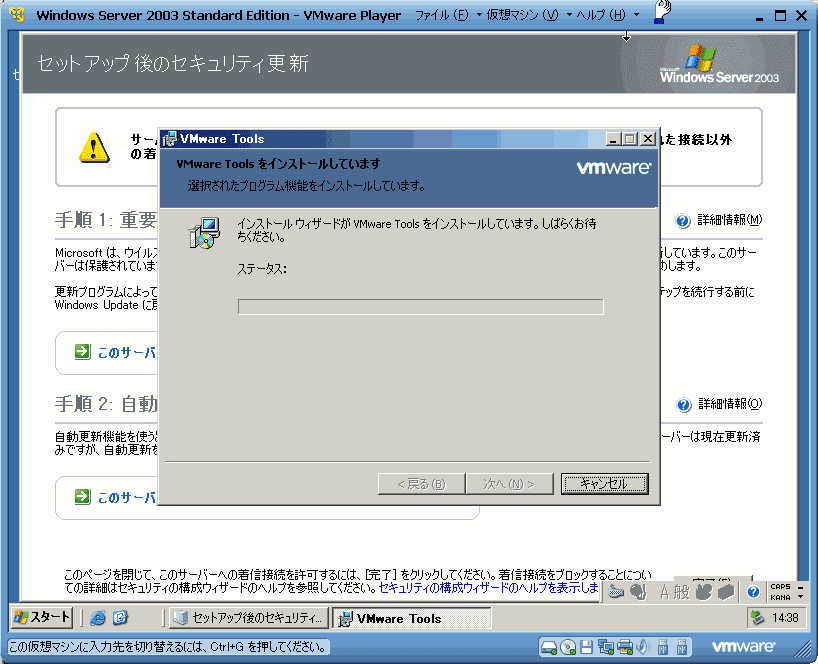
ドライバインストール
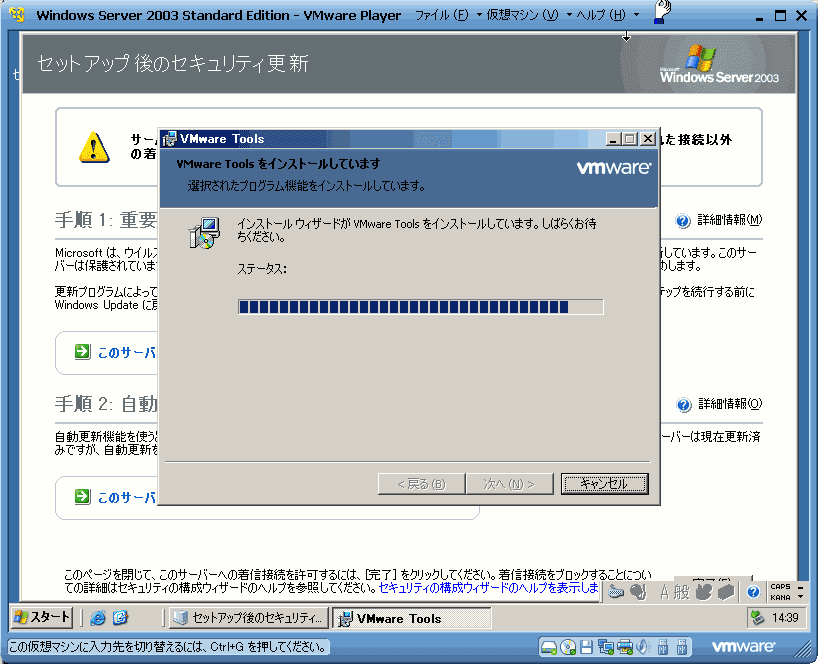
ドライバインストール
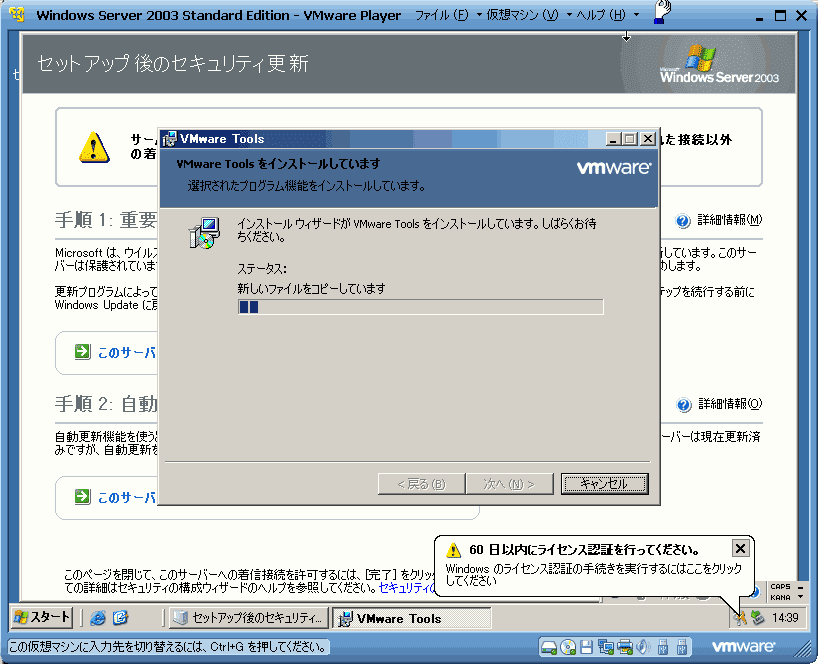
ドライバインストール
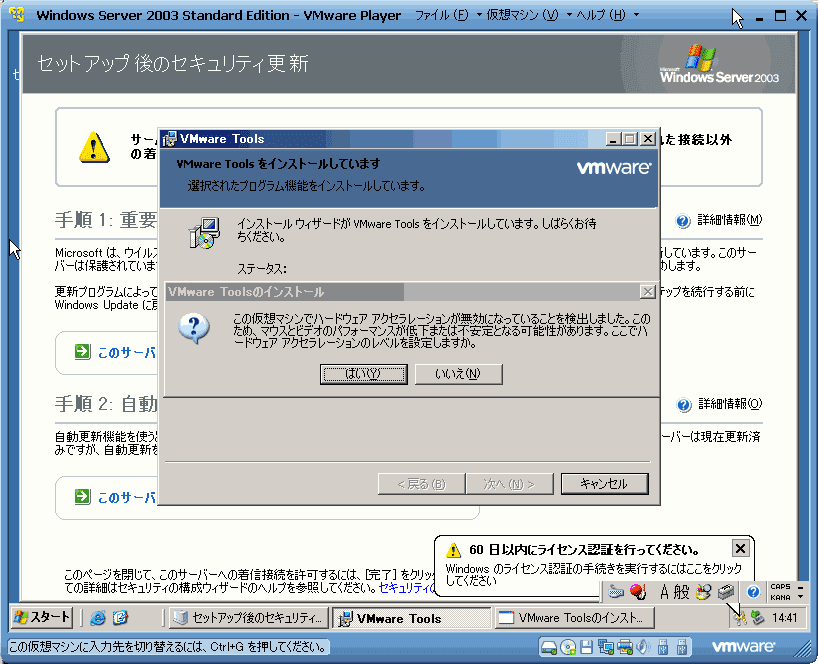
ドライバインストール
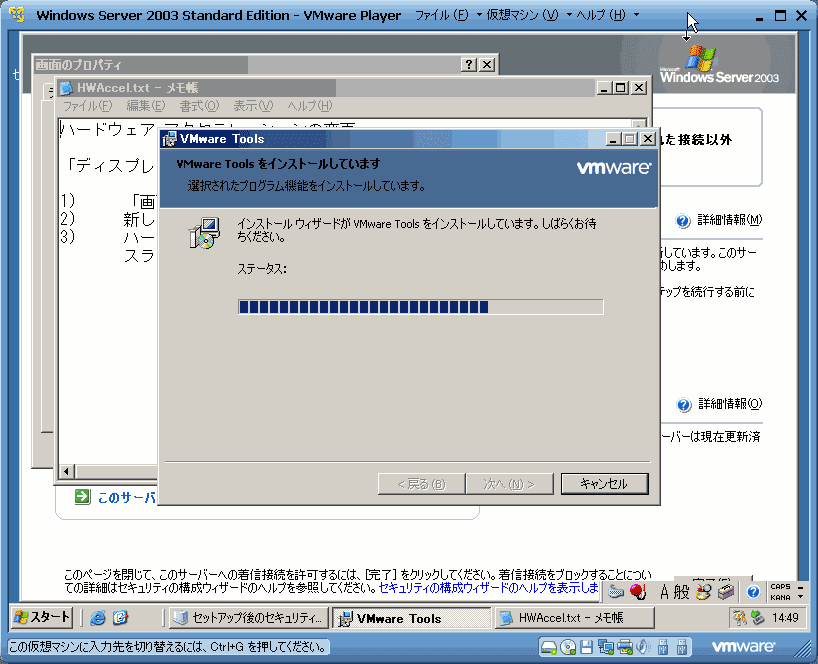
ディスプレイ設定
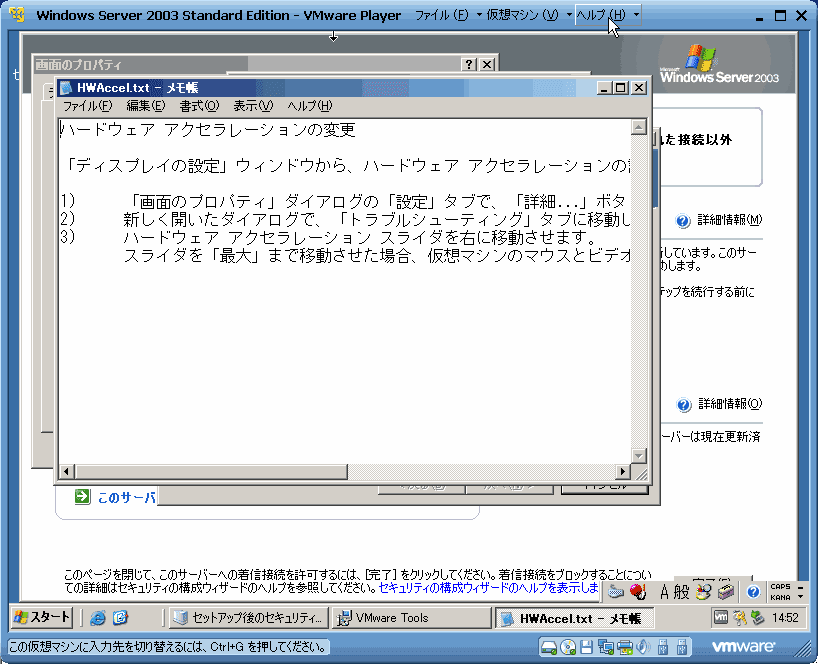
Windows Server 2003の場合上記のようなメッセージが表示される
ディスプレイ設定
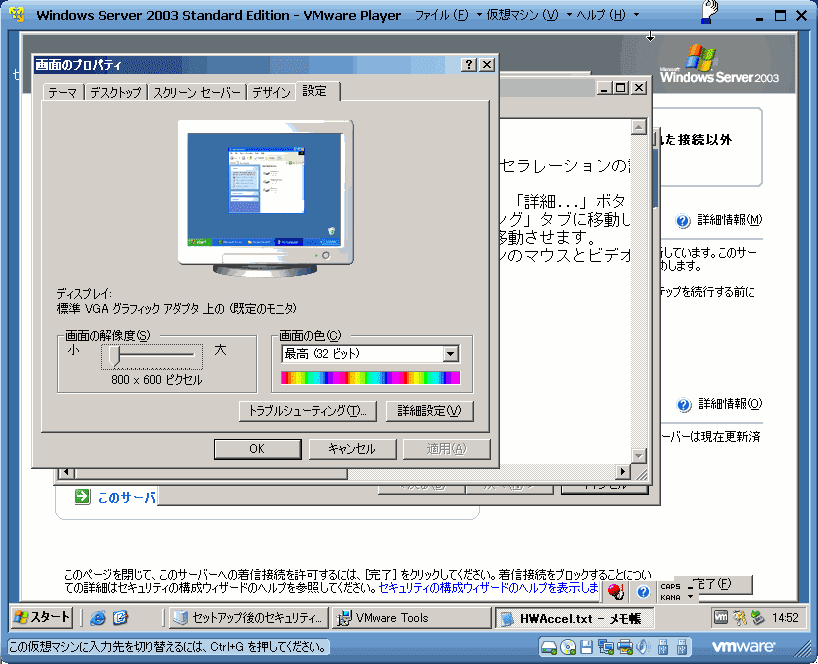
画面プロパティのウィンドウを選択
ディスプレイ設定
「詳細設定」を選択
ディスプレイ設定
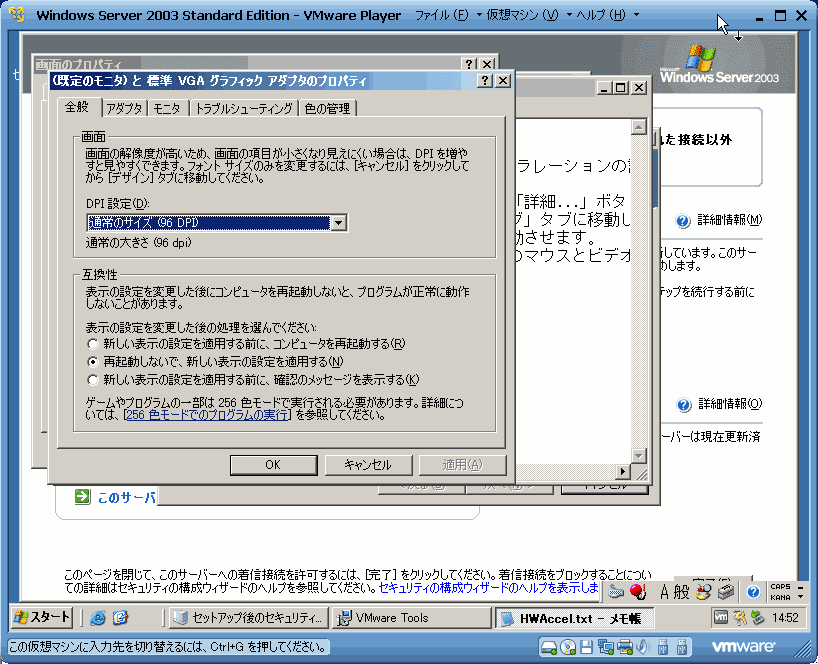
「トラブルシューティング」を選択
ディスプレイ設定
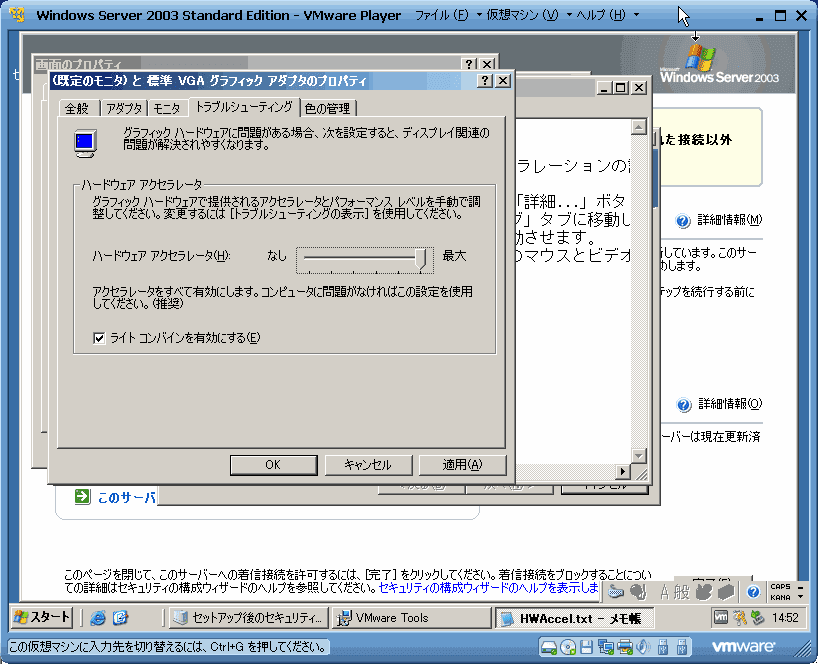
ハードウェアアクセラレーションの「最大」を選択
「OK」を選択
ディスプレイ設定
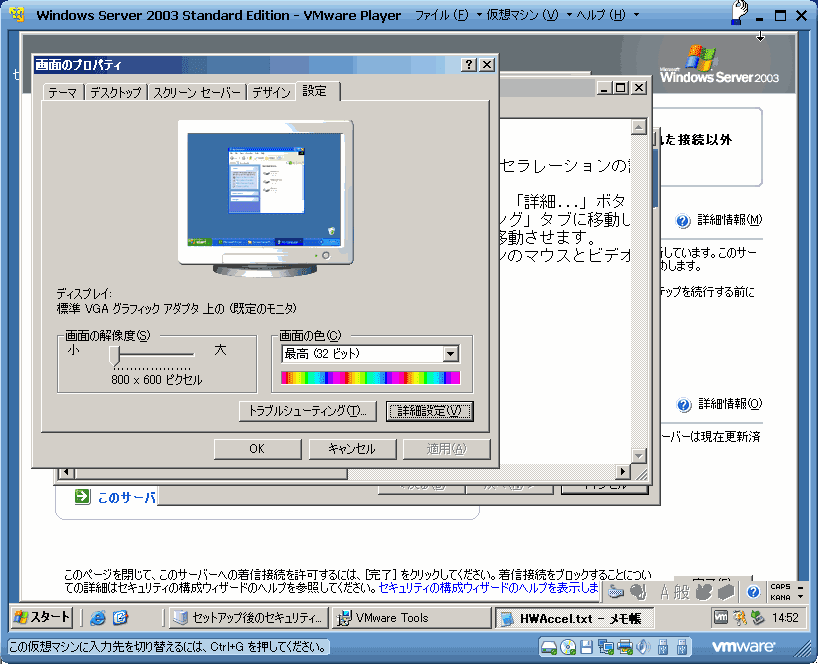
「OK」を選択
メッセージ閉じる
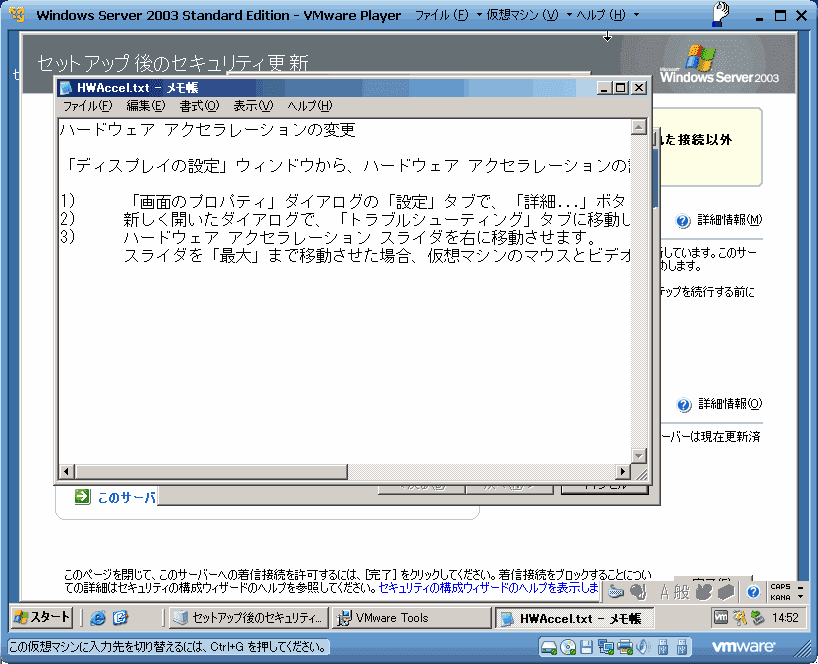
メモ帳のメッセージを閉じる
再起動
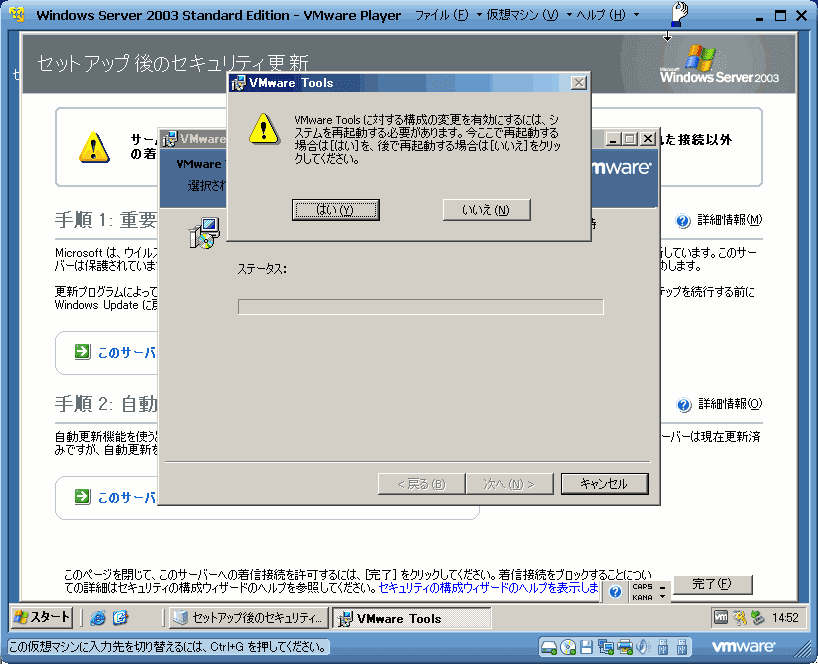
「はい」を選択し再起動
完了
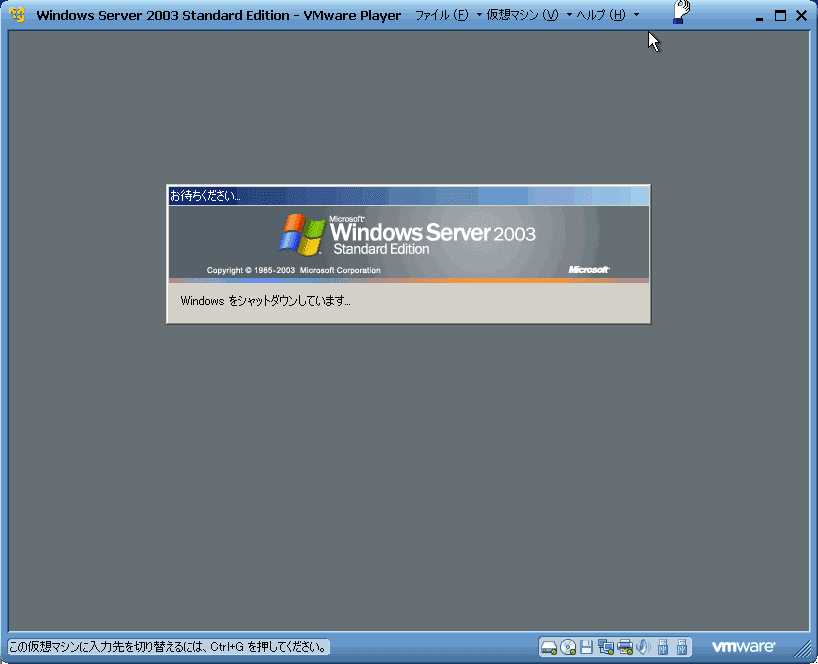
再起動が終われば完了


